
บริการอีเมลโฮสติ้ง

อีเมลโฮสติ้ง
ด้วยเทคโนโลยีของเรา ไม่เพียงแค่ความรวดเร็ว และคุณภาพที่น่าเชื่อถือได้เท่านั้น แต่ยังมีความปลอดภัยที่ดีอีกด้วย ทำให้เราเป็นตัวเลือกที่ดีที่สุดสำหรับธุรกิจที่ต้องการประสิทธิภาพสูงสุดในการสื่อสารในยุคดิจิทัล เลือกใช้บริการของเราเพื่อรับประสบการณ์การอีเมลโฮสต์ที่แตกต่างจากที่เคยใช้งาน เราพร้อมสนับสนุนธุรกิจของคุณในทุกย่างก้าว
คุณสมบัติ:
ไม่จำกัดจำนวนอีเมล
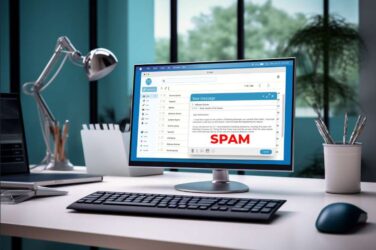
ระบบป้องกัน เมลขยะ, ฟิชชิ่ง และการคุกคามทางอีเมล
การเข้ารหัสอีเมล TLS + ใบรับรอง SSL ฟรี
บันทึก Log กิจกรรมโดยละเอียด
รองรับระบบไฮบริดอีเมล
การกำหนดค่าเซิร์ฟเวอร์เองได้


ระบบกรองอีเมล
บริการกรองอีเมลของเรา ออกแบบมาเพื่อมอบประสบการณ์การใช้อีเมลที่เรียบง่ายให้กับคุณ! บริการของเราไม่เพียงแต่เชื่อถือได้เท่านั้น แต่ยังทำงานด้วยความเร็ว ทำให้มั่นใจได้ว่าข้อความของคุณจะไม่ติดขัด อย่าปล่อยให้อีเมลของคุณเต็มไปด้วยเมลขยะ ลองใช้บริการของเราตอนนี้ เพื่อการใช้งานอีเมลที่ปราศจากเมลขยะ และมีประสิทธิภาพ
คุณสมบัติ:
สำรองคิวใน MX สูงสุด 30 วัน
พื้นที่เก็บข้อมูลสูงสุด 100GB
ปริมาณอีเมลสูงถึง 1,000,000 ฉบับ/เดือน
ระบบตัวกรองสแปม สูงสุด ระดับ III
บันทึกกิจกรรมสูงสุด 365 วัน
การเข้ารหัสอีเมล TLS + ใบรับรอง SSL ฟรี
รองรับระบบไฮบริดอีเมล
การกำหนดค่าเซิร์ฟเวอร์เองได้
อีเมลโฮสติ้งระดับพรีเมียม
พื้นที่วีไอพีของคุณ ในโลกของอีเมลที่พร้อมโดเมนและจำนวนอีเมลที่ไม่จำกัด เป็นพื้นที่ส่วนตัวบนอินเทอร์เน็ตที่ใช้เก็บอีเมลของคุณไว้อย่างปลอดภัย พิเศษเฉพาะตัว ปลอดภัย และปรับแต่งให้เหมาะกับความต้องการของคุณ
คุณสมบัติ:
ไม่จำกัดจำนวน โดเมน
ไม่จำกัดจำนวน อีเมล
พื้นที่เก็บข้อมูลมากถึง 1TB
ระบบป้องกันสูงสุด
เข้ารหัสอีเมล TLS + ใบรับรอง SSL ฟรี
รองรับระบบไฮบริดอีเมล
ปรับแต่งได้มากว่า

ทำไมต้องใช้บริการของเรา



ความรู้เกี่ยวกับอีเมล
 มกราคม 18, 2024
สถิติของสแปมอีเมลทั่วโลก
ในปี 2565 เกือบ 49 เปอร์เซ็นต์ของอีเมลทั้งหมดทั่วโลกถูกระบุว่าเป็นสแปม เพิ่มขึ้นจาก 46 เปอร์เซ็นต์ในปี 2564 ในขณะที่ยังคงเป็นส่วนสำคัญของการรับส่งอีเมล ตั้งแต่ปี 2554 ส่วนแบ่งของอีเมลขยะลดลงอย่างมาก ในปี 2022 มีการลงทะเบียนอีเมลขยะปริมาณสูงสุดในเดือนกุมภาพันธ์ หรือประมาณ 53 เปอร์เซ็นต์ของปริมาณอีเมลทั่วโลก ณ วันที่ 16 มกราคม 2566ประเทศที่มีการส่งอีเมลขยะมากที่สุดภายในหนึ่งวันทั่วโลกคือสหรัฐอเมริกา ซึ่งมีประมาณแปดพันล้านฉบับ อันดับที่สองและสาม ได้แก่ เช็กเกียและเนเธอร์แลนด์ ด้วยจำนวน 7.7 พันล้าน และ 7.6 พันล้านตามลำดับ
 กุมภาพันธ์ 4, 2024
ปัญหาการส่งอีเมลแต่ไม่ถึงผู้รับ
การส่งอีเมลแล้วไม่ถึงผู้รับเป็นปัญหาที่อาจเกิดขึ้นจากหลายปัจจัยทั้งด้านการพิมพ์, ข้อจำกัดของกล่องขาออก, ปัญหาการเชื่อมต่ออินเทอร์เน็ต, หรือ ปัญหาจากเซิร์ฟเวอร์อีเมล. บทความนี้จะสาธิตปัญหาที่อาจเกิดขึ้นและวิธีแก้ไขที่เป็นไปได้.
 มกราคม 25, 2024
อีเมล blacklist
อีเมล blacklist คือ รายชื่อของ IP ที่อยู่หรือโดเมนที่ผู้ให้บริการอีเมลบางรายพิจารณาว่าไม่น่าเชื่อถือและอาจส่งอีเมลที่เป็นอันตราย เช่น สแปมหรือฟิชชิง เมื่อ เซิร์ฟเวอร์อีเมล ปลายทางได้รับอีเมลจาก IP หรือโดเมนที่อยู่ใน blacklist เซิร์ฟเวอร์อีเมล ปลายทางอาจปฏิเสธการรับอีเมลนั้นและส่งกลับไปยัง เซิร์ฟเวอร์อีเมล ต้นทาง หรืออาจนำอีเมลนั้นไปไว้ในโฟลเดอร์สแปมของผู้รับ
 กุมภาพันธ์ 4, 2024
โฮสติ้งอีเมลราคาถูก
คำแนะนำเลือก โฮสติ้งอีเมล ดูจาก ราคา พื้นที่เก็บข้อมูล จำนวนอีเมล ฟีเจอร์ การบริการลูกค้า โดย เลือกผู้ให้บริการน่าเชื่อถือ ตรวจสอบสเปคของแพ็กเกจต่างๆ เลือกแพ็กเกจที่เหมาะกับความต้องการและงบประมาณ อ่านรีวิวเกี่ยวกับผู้ให้บริการก่อนตัดสินใจ